App Meta Horizon
Activa el Modo desarrollador una sola vez desde la app, en el teléfono vinculado a las gafas.
Conecta tus Meta Quest con un cable USB-C de datos para instalar, actualizar o calibrar RAXION en un clic.
Optimiza nitidez, refresco y batería en un clic. Si el sensor de proximidad está roto, la caja de herramientas deja la pantalla encendida.
Arrastra el control para comparar la resolución de fábrica (1800px) con Ultra a 3072px y filtrado anisotrópico 16x.
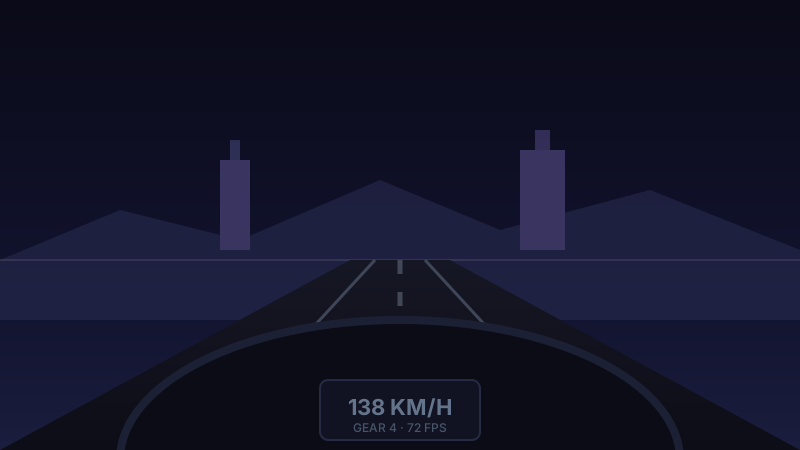 POR DEFECTO (STOCK 1800px)
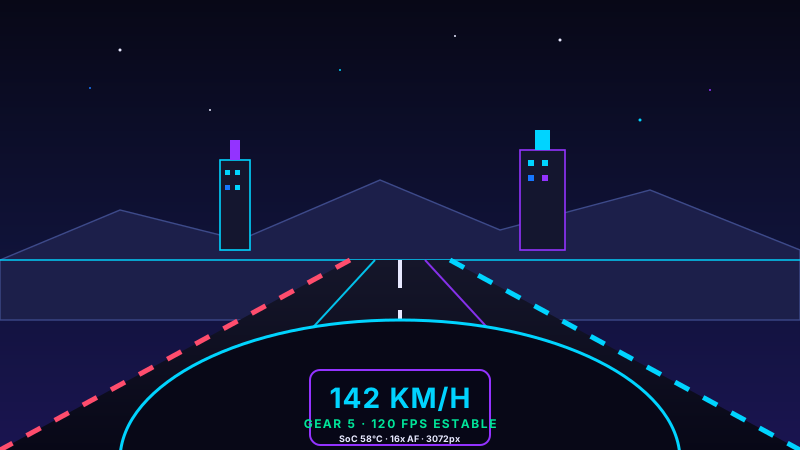 RAXION ULTRA (3072px + 16x AF)
Abre Optimizar y aplica el perfil en el visor con un clic.
Desbloquea la máxima fidelidad visual y potencia para juegos inmersivos como Red Matter 2 o Beat Saber en 120Hz.
Fluidez impecable y cero fatiga térmica. Ideal para shooters competitivos como Pavlov, Contractors y VRChat.
Prioriza la duración de la batería y mantiene el visor frío (<58°C) para largas sesiones de películas o juegos relajados.
Configura el visor para grabar gameplay en 4K 16:9 (YouTube) o 9:16 vertical (TikTok/Shorts) a 100 Mbps sin caída de cuadros.
No es solo nitidez. Desde Optimizar también controlas el sensor, la RAM, el Guardián y el perfil de fábrica — por USB, en un clic.
Si el sensor entre los lentes está roto o sucio, Quest apaga las pantallas aunque te las hayas puesto. RAXION lo desactiva por USB y deja las lentes encendidas. Cuando quieras, vuelves al apagado automático.
Abrir caja de herramientasInstalas RAXION una vez. Luego cambias perfiles desde el visor o desde esta web.
Enchufa tus Meta Quest a Chrome o Edge con un cable USB-C de datos y autoriza la depuración.
El asistente copia la app en el visor y deja listo el puente interno para usarla sin PC.
Aplica Ultra, Nativo, Batería o Creador. Si el visor no enciende, abre la caja de herramientas.
La cuenta nueva es Libre. Pro abre el instalador, los perfiles, las herramientas del visor y las actualizaciones.
La licencia y el visor vinculado. Los perfiles se aplican en Optimizar o dentro de las gafas.
Libre: el instalador y los perfiles Pro están cerrados. Desbloquea Ultra 3072px, Modo Creador 4K y optimización por juego.
El visor se vincula solo al instalar RAXION por USB con esta cuenta abierta. No hace falta un código.
Serial: 1WM•••7B · Activo
Tu licencia PRO está activa en este visor. Si cambias de gafas, desvincula este visor para liberar el cupo.
Abrí Instalar RAXION, conectá el Quest por USB e instalá la app. El visor queda vinculado a esta cuenta.
Cambia la nitidez, la fluidez y la batería de tu Meta Quest. Es lo mismo que se hace desde la app RAXION dentro de las gafas: los mismos perfiles.
Desde esta página el visor se conecta con un cable USB-C de datos. Desde la app, el Quest lo aplica solo y puedes soltar el cable.
En los dos lados eliges un perfil y queda aplicado en un clic.
Los perfiles y las herramientas se abren con la sesión iniciada.
Ir a CuentaAplica un perfil, ajusta gráficos o usa las herramientas del visor.
Máxima nitidez y fidelidad. Incrementa la resolución de textura en un 70%, activa 16x de filtrado anisotrópico y desbloquea el nivel 4 de potencia.
La experiencia fluida por excelencia. Fija 90 FPS estables, optimiza el FFR y aplica 4x de filtrado sin calentar el visor ni drenar la batería.
Máxima autonomía y temperaturas frías (<58°C). Ideal para viajes, ver películas en pantalla gigante o sesiones relajadas.
Captura de video profesional para creadores de contenido. Bitrate masivo de 100 Mbps sin caída de fotogramas en el juego.
Configuraciones probadas para los títulos más jugados de la biblioteca Meta Quest.
Prioridad máxima en tasa de refresco a 120Hz con 2560px para cortes milimétricos sin latencia.
Purga de procesos zombis previa, resolución 2560px y FFR dinámico para mundos con muchos avatares.
Máxima nitidez en texturas y reflejos espaciales. Disfruta de Unreal Engine al límite de Quest 3.
Visión cristalina a larga distancia con 16x anisotrópico para distinguir francotiradores lejanos.
Desactiva la malla del guardián para simuladores sentados con volante y maximiza la definición del tablero.
Restaura de inmediato la resolución de texturas y tasa de refresco a los valores predeterminados seguros (0) y resincroniza el compositor visual de Horizon OS.
Mantiene las pantallas encendidas incluso al quitarte el visor o si el sensor físico se averió (pantalla negra al ponértelo). Ideal para revivir visores con sensor dañado, streaming, desarrollo o capturas continuas.
Devuelve todas las variables debug.oculus al estado predeterminado de Meta Horizon OS sin perder tus partidas ni desinstalar nada.
Libera memoria caché y cierra procesos secundarios zombis preservando intactos los servicios de seguimiento 6DoF y Guardián de Meta Horizon OS.
Pausa la cuadrícula del Guardián temporalmente para simuladores sentados (SimRacing/Vuelo). Úsalo siempre sentado y reactívalo al terminar.
Si Meta Horizon OS se actualizó y cerró el puente autónomo, re-otorga WRITE_SECURE_SETTINGS y el puerto 5555 en 1 clic sin reinstalar.
Registro en vivo de las acciones ejecutadas en el visor.
Vista ilustrativa del balance entre núcleos de eficiencia, rendimiento y renderizado. Los valores reales están en En Vivo.
Copia la app RAXION dentro del Quest. Se hace una vez, desde esta página, con las gafas enchufadas a la computadora.
Cuando termina, optimizar es lo mismo aquí y en la app: eliges el perfil y el visor lo aplica. Ya no hace falta dejar el cable puesto.
En el visor vas a poder usar Por defecto y Nivel Medio. Ultra, Batería, Creador, los perfiles por juego y las herramientas quedan en Pro.
El asistente te guía en el teléfono y en las gafas. Después puedes optimizar sin quedar atado al PC.
Herramientas directas de pantalla y sensor USB
Tres cosas, y el asistente se encarga del resto.
Activa el Modo desarrollador una sola vez desde la app, en el teléfono vinculado a las gafas.
Tiene que transmitir datos. Un cable que solo carga no deja instalar nada.
Abre esta página en la computadora con Google Chrome o Microsoft Edge.
Modo Extremo (Ultra): Desbloquea la máxima nitidez óptica eliminando cualquier efecto borroso. Textura a 3072px y CPU/GPU en Nivel 4 sostenido.
Validado < 74°CModo Nativo (Equilibrado): Fija la resolución nativa de los paneles de Quest 3 garantizando 90 FPS estables con mínimo consumo térmico (64°C).
90 FPS EstablesModo Batería (Eco): Prioriza la autonomía para viajes o partidas largas. 72 Hz y foveation alto. La duración real depende del juego y del visor.
Modo EcoModo Creador (Grabación Pro): Graba internamente en 4K panorámico 16:9 a 60 FPS con 100 Mbps de bitrate, listo para YouTube y Twitch sin bandas negras.
100 Mbps Bitrate| Evento | Detalle técnico | Resultado | Hora |
|---|
Pasa al Quest un APK que ya tienes en tu computadora. RAXION no lo publica ni lo guarda: lo copia por el cable USB al visor conectado, y el visor lo instala.
Es una herramienta Pro. RAXION no revisa ese archivo. Si viene de un fabricante desconocido, instalarlo queda bajo tu responsabilidad.
No es Instalar RAXION. Esa pone RAXION en las gafas. Esta manda cualquier otro APK que tú elijas, de a un visor por vez.
Usa un cable USB-C de datos, abre esta web en Chrome o Edge y acepta «Permitir depuración USB» en las gafas. El modo desarrollador tiene que estar activo.
Tiene que ser un .apk de este equipo. Un .aab o un paquete dividido no entra.
Marca que aceptas el riesgo y pulsa Enviar al visor. El archivo no viaja al servidor de RAXION.
Entra con una cuenta Pro para enviar el archivo. La explicación de esta página se puede leer igual.
Ningún archivo elegido
El orden es uno solo: preparar el Quest, instalar RAXION una vez y después elegir un perfil.
Optimizar en esta página es lo mismo que hacerlo en la app dentro de las gafas. Los perfiles son los mismos.
En el teléfono, con la app Meta Horizon, en el visor vinculado. Se hace una sola vez. Sin eso, el Quest no deja instalar RAXION.
Abre Meta Horizon, entra en Menú, toca Dispositivos, elige tu Quest, abre Configuración del visor y activa Modo de desarrollador.
Enchufa las gafas encendidas con un USB-C que transmita datos. Un cable que solo carga no sirve. Abre esta web en Chrome o Edge.
Ponte el visor. Aparece «¿Permitir depuración USB?». Marca Permitir siempre desde esta computadora y confirma.
Ve a Instalar RAXION y pulsa Comenzar instalación guiada. El asistente empieza en el paso 1 y copia la app al visor.
Ir a Instalar RAXIONNo está en la tienda. En el visor abre Biblioteca, elige Orígenes desconocidos y entra a RAXION XR.
Más nitidez, más fluidez o más batería. Puedes aplicarlo en la app del visor o en Optimizar, en esta página. Es lo mismo.
Ir a OptimizarSi la pantalla se queda negra al ponerte las gafas, abre Herramientas desde Optimizar. El sensor de proximidad a veces apaga las lentes.
Para ver fluidez, calor y batería mientras juegas, deja abierta En Vivo en la computadora. Esos números salen del visor, no son un ejemplo.
Abrir En VivoSesiones reales agrupadas por juego, visor y perfil. El resumen no incluye correos ni identificadores.
Consultas enviadas desde el formulario del pie. Marcar como leído o en revisión las mueve de pestaña.
Monitorea usuarios registrados en tiempo real, filtra por nivel y activa o revoca el plan PRO con un solo clic.
Crea cupones con fecha de vencimiento y límite de canjes para promociones en Reddit, Discord o influencers.
Si algún usuario prefiere instalar el paquete con otra herramienta, puede descargar el binario exacto verificado por SHA-256.
Carga un APK con un número de compilación superior. Los visores conectados verán el botón Actualizar.
Avanza paso por paso en orden. El asistente desbloqueará el siguiente paso automáticamente.
Antes de conectar el cable, asegúrate de tener activado el Modo Desarrollador en la app móvil de Meta. Solo se hace una vez.
Si es tu primera vez, entra a developer.oculus.com, pon cualquier nombre de grupo y verifica tu cuenta.
En tu celular, toca «Menú» > «Dispositivos» y selecciona tus gafas Meta Quest.
Entra en «Configuración del visor» > «Modo de desarrollador» y enciende el interruptor.
Enciende el visor, enchúfalo con un cable USB-C y presiona el botón azul para seleccionarlo en la ventana emergente de tu navegador.
La interfaz USB está ocupada por otro programa.
Pulsa «Liberar USB automáticamente» para destrabar el cable y reconectar.
Dentro de tus lentes acaba de aparecer un cartel llamado «¿Permitir depuración USB?». Debes aceptarlo con tu mando para desbloquear el Paso 4.
Mira por las lentes para encender la pantalla interna del Quest.
Selecciona «Permitir siempre desde esta computadora».
En cuanto toques Permitir, este asistente pasará solo al Paso 4.
Vamos a transferir e instalar el APK oficial de RAXION XR directamente en la memoria interna de tu visor.
Para que RAXION XR pueda aplicar 3072px y 120Hz desde adentro de tus gafas sin depender de la PC ni del cable USB, necesitamos dejar abierto el puerto interno 5555.
«El verdadero poder de tus Meta Quest ha sido desbloqueado. Desconecta el cable, ponte las gafas y prepárate para disfrutar de tus juegos con máxima nitidez y rendimiento... ¡100% libre de cables!»
Si tus Meta Quest sufrieron una avería en el sensor de proximidad (pantalla negra al ponértelas) o necesitas desactivar la suspensión automática para streaming y desarrollo, aquí puedes conectar por USB y configurarlo directamente.
Para que esta página pueda enviar por cable USB el comando que apaga el sensor de proximidad roto, Meta exige que tu cuenta tenga activo el Modo de desarrollador. La ventaja es que puedes activarlo entero desde tu teléfono o PC aunque tus gafas tengan la pantalla en negro:
Si nunca activaste el Modo Desarrollador antes, la app del celular te pedirá tener una «Organización». Entra al portal oficial de Meta con la misma cuenta de tus gafas, escribe cualquier nombre de grupo (por ejemplo MiQuestVR), acepta los términos y verifica tu cuenta por SMS:
Con tus gafas encendidas cerca de tu teléfono:
1. Abre la app Meta Horizon en tu celular.
2. Toca Menú > Dispositivos y selecciona tus Meta Quest.
3. Entra en Configuración del visor > Modo de desarrollador.
4. Activa el interruptor. (Esto habilita la conexión USB con el visor sin tocar la pantalla VR).
Al enchufar el cable USB con Modo Desarrollador activo, las gafas muestran adentro el cartel «¿Permitir depuración USB?». Si tu sensor de proximidad falló y las lentes quedan oscuras, usa cualquiera de estas 4 opciones para lograr ver o aceptar ese permiso una única vez:
Abre la app Meta Horizon en tu celular, verifica que tus gafas figuren conectadas y toca el icono de Transmitir (cámara/TV) arriba. Al iniciar la transmisión y tocar una vez el botón de encendido del visor, las pantallas despiertan por unos segundos y verás en tu celular el cartel «Permitir depuración USB». Apunta con el mando (o usa el botón Volumen +) y marca «Permitir siempre».
El sensor está justo arriba de tu nariz, entre los dos lentes. Muchas veces deja de detectar la piel a distancia o el protector facial lo bloquea. Pega un pedacito de cinta adhesiva opaca o papel blanco doblado directamente pegado al sensor: el infrarrojo rebotará, prenderá la pantalla al instante y podrás aceptar el permiso.
Quita la pila a ambos mandos (así el visor activa el puntero blanco en el centro de tu vista). Con el cable USB conectado a la PC, reinicia las gafas. Justo después del logo de Meta, la pantalla se enciende durante 3 a 5 segundos antes de que actúe el sensor: mira al cartel «Permitir» y presiona el botón físico Volumen Arriba (+) del visor (funciona como clic).
Mientras tengas imagen en el celular con Transmitir, entra a Configuración > Sistema > Energía (Power) y cambia la Suspensión automática (Auto-Sleep) de 15 segundos a 15 minutos o 4 horas. Si ya tenías configurado Meta Quest Developer Hub (MQDH) en PC, también puedes apagar el Proximity Sensor por Bluetooth desde su pestaña Device Manager.
Conecta tus gafas por cable USB. Enviaremos la orden oficial de servicio com.oculus.vrpowermanager.prox_close para que las pantallas se enciendan y permanezcan encendidas sin importar el sensor físico.
Interfaz USB ocupada o pendiente de permiso.
Si tienes adb.exe o SideQuest abiertos, libera el puerto USB aquí.
Despierta las pantallas de inmediato (KEYCODE_WAKEUP) y engaña al sistema para que crea que siempre tienes las gafas puestas.
Vuelve a habilitar el sensor físico (automation_disable) y restaura el apagado automático normal cuando te quitas el visor.
Escribe tu consulta. La leemos desde el panel de administración.
Se eliminará el paquete com.raxion.xr de las gafas conectadas y se restaurarán los ajustes dinámicos de renderizado.